
Télécharger Quero Toolbar – Remplacement gratuit de la barre d'adresse Windows avec bloqueur de publicités intégré
Vue d'ensemble & Première impression
Quero Toolbar est une utilité Windows légère et gratuite qui remplace la barre d'adresse traditionnelle par une barre d'outils riche en fonctionnalités, tout en offrant un moteur de blocage de publicités intégré. Publiée pour la première fois au début des années 2000 et toujours activement maintenue, la barre d'outils s'adresse aux utilisateurs qui souhaitent une navigation plus rapide, des profils de recherche personnalisables et une expérience de navigation plus épurée sans le poids des navigateurs complets. Parce qu'elle se place au‑dessus de n'importe quel navigateur Web existant, Quero Toolbar ne remplace pas votre instance favorite de Chrome, Firefox ou Edge ; elle les améliore en offrant un espace dédié à la saisie d'URL, des raccourcis de recherche rapides et la prise en charge du glisser‑déposer d'URL.
La version actuelle, 4.0.10 (publiée le 12 avril 2007), fonctionne sous Windows 2000 et les systèmes d'exploitation plus récents, ce qui la rend compatible avec un large éventail de machines héritées encore utilisées dans les petites entreprises et les bureaux à domicile. Le design de la barre d'outils met l'accent sur la vitesse et un impact minimal sur le système – elle occupe beaucoup moins d'espace de stockage que les barres d'outils de navigateurs typiques et laisse une empreinte mémoire négligeable lorsqu'elle est active. Plus de 3 400 téléchargements depuis son ajout au catalogue en 2007 démontrent une base d'utilisateurs stable et de niche, principalement aux États‑Unis, qui apprécient la combinaison de remplacement de la barre d'adresse et de blocage de publicités dans un seul outil gratuit.
D'un point de vue sécurité, Quero Toolbar est distribuée sous forme d'exécutable signé, et les mises à jour sont livrées via son mise à jour intégrée, garantissant que les utilisateurs reçoivent les dernières définitions de filtres publicitaires et les correctifs. L'interface est entièrement en anglais, mais la liste des moteurs de recherche sous‑jacente peut être modifiée via un simple éditeur de profil, permettant aux utilisateurs avancés d'ajouter des fournisseurs de recherche régionaux ou spécialisés. En bref, Quero Toolbar offre une solution compacte, sécurisée et personnalisable pour quiconque souhaite rationaliser la navigation Web tout en gardant les publicités indésirables à distance.
Fonctionnalités clés & Fonctionnalités
- Remplacement de la barre d'adresse : Remplace la barre d'adresse du navigateur par défaut par une barre d'outils détachable, toujours au‑dessus, pour une saisie d'URL plus rapide.
- Bloqueur de publicités intégré : Bloque les publicités intrusives sur les pages visitées sans nécessiter d'extensions tierces.
- Éditeur de profil de recherche personnalisé : Permet aux utilisateurs de créer, importer ou modifier une liste de moteurs de recherche préférés, prenant en charge les requêtes globales et locales.
- Icône URL glisser‑déposer : Les utilisateurs peuvent glisser une adresse Web sur l'icône de la barre d'outils pour ouvrir instantanément le lien dans le navigateur par défaut.
- Gestion de l'historique : Interrupteurs séparés pour désactiver l'historique de la barre d'adresse et l'historique de navigation en mémoire, offrant aux utilisateurs soucieux de leur vie privée un contrôle granulaire.
- Panneau d'historique du menu contextuel : Accédez aux entrées de navigation récentes directement depuis le menu contextuel du bouton arrière/avant.
- Raccourci d'adresse locale : Taper deux‑points après une adresse locale (par ex.,
localhost:) résout instantanément la ressource réseau appropriée. - Interrupteur de mise en évidence du terme de recherche : Option pour mémoriser le dernier terme de recherche et le mettre automatiquement en évidence sur les pages suivantes, ou désactiver ce comportement pour une vue plus propre.
- Empreinte légère : Consomme moins de 5 Mo d'espace disque et fonctionne avec moins de 20 Mo de RAM, idéal pour les PC plus anciens.
- Mécanisme de mise à jour sécurisé : Mises à jour automatiques signées avec un certificat de confiance pour garder les listes de filtres publicitaires et les correctifs de sécurité à jour.
Chaque fonctionnalité est conçue avec la simplicité à l'esprit. L'interface de la barre d'outils adopte un look Windows classique, se fondant parfaitement dans le thème du système d'exploitation. Les utilisateurs peuvent repositionner la barre d'outils sur n'importe quel bord d'écran, ou la détacher complètement pour la faire flotter au‑dessus des autres fenêtres. Le composant de blocage de publicités s'appuie sur une liste de filtres régulièrement actualisée, trouvant un équilibre entre suppression agressive des publicités et préservation de la fonctionnalité des sites Web. De plus, la séparation de l'historique de la barre d'adresse de l'historique du navigateur signifie que désactiver l'un n'efface pas involontairement l'autre, une nuance que de nombreux navigateurs modernes négligent.
Pour les développeurs et les administrateurs IT, la possibilité de modifier le profil de recherche via un fichier XML en texte brut rend le déploiement en masse sur un réseau simple. La barre d'outils respecte également les paramètres de proxy d'entreprise, acheminant automatiquement ses requêtes de filtres publicitaires via la configuration proxy du système. Dans l'ensemble, ces fonctionnalités offrent collectivement une amélioration robuste, mais discrète, de la navigation Web quotidienne.
Installation, utilisation & compatibilité
Installer Quero Toolbar est un jeu d'enfant. L'installateur est un seul fichier .exe, d'environ 4 Mo. Après le téléchargement, exécutez le fichier avec des privilèges administratifs pour permettre à la barre d'outils de s'enregistrer comme composant système. L'assistant guide les utilisateurs à travers un processus en trois étapes : accepter le contrat de licence, choisir le dossier d'installation (par défaut C:\Program Files\QueroToolbar) et sélectionner si la barre d'outils doit se lancer automatiquement au démarrage de Windows. Une fois l'installation terminée, un bref redémarrage peut être nécessaire pour que la barre d'outils apparaisse dans la zone de la barre des tâches.
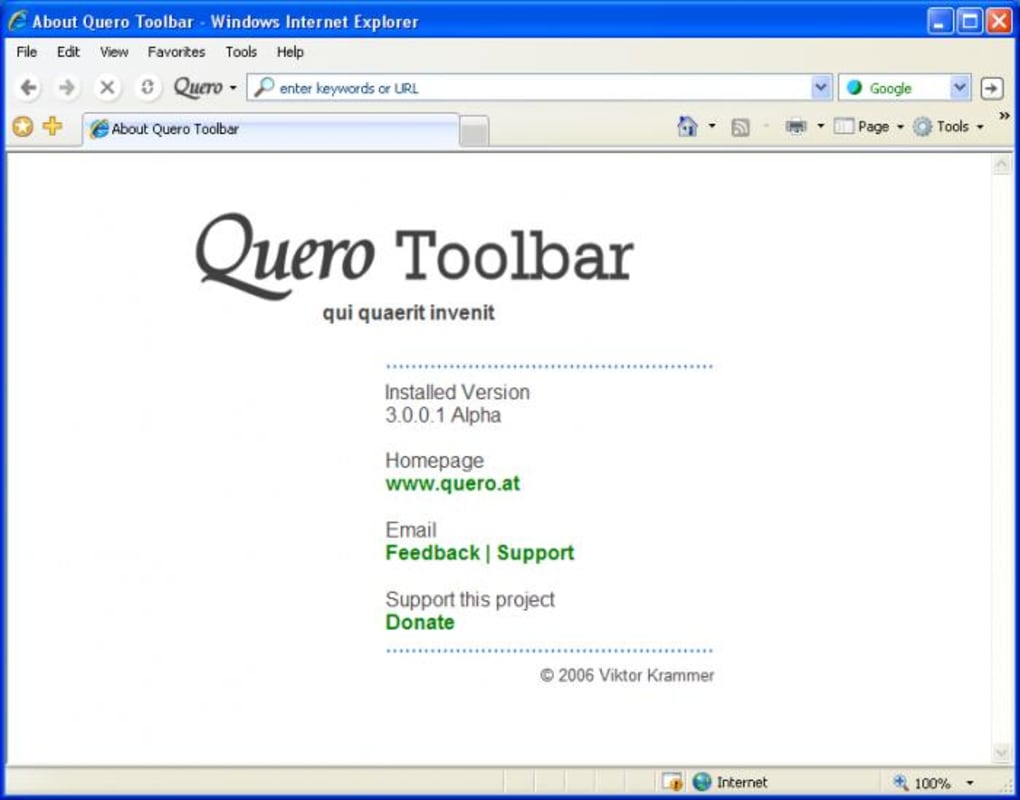
Au premier lancement, Quero Toolbar affiche un écran de bienvenue proposant d'importer les configurations de moteurs de recherche existantes depuis les navigateurs populaires (Chrome, Firefox, IE). Les utilisateurs peuvent également commencer avec un profil vierge et ajouter manuellement des moteurs plus tard via l'« Éditeur de profil de recherche » trouvé dans le menu des paramètres de la barre d'outils. La barre d'outils principale se compose d'un champ de saisie d'URL, d'une liste déroulante de recherche et d'un ensemble d'icônes de raccourci pour les sites fréquemment utilisés. Pour naviguer, il suffit de taper une adresse Web ou un mot‑clé, appuyer sur Enter, et le navigateur système par défaut ouvre la page. Glisser une URL sur l'icône de la barre d'outils lance instantanément le lien, ce qui en fait un raccourci pratique pour les développeurs travaillant avec des serveurs locaux.
La compatibilité est large : Quero Toolbar fonctionne sous Windows 2000, XP, Vista, 7, 8, 8.1, 10 et même Windows 11 (en mode compatibilité). Le logiciel ne prend pas en charge macOS, Linux, Android ou iOS, car il repose sur des composants UI natifs Windows et l'API Win32. Cependant, il fonctionne aussi bien avec les installations Windows 32‑bits que 64‑bits. Le moteur de blocage de publicités fonctionne indépendamment du navigateur installé, de sorte que les utilisateurs peuvent associer Quero Toolbar à n'importe quel navigateur moderne de leur choix. Les exigences système sont minimales – un processeur de 1 GHz, 256 Mo de RAM et au moins 10 Mo d'espace disque libre suffisent pour une exécution fluide.
Pour les utilisateurs avancés, la barre d'outils propose des commutateurs en ligne de commande pour supprimer l'écran de bienvenue (/silent) ou imposer un pack de langue spécifique (actuellement seul l'anglais est disponible). Les déploiements d'entreprise peuvent exploiter la version MSI, qui permet des installations silencieuses sur plusieurs machines via les stratégies de groupe. Après l'installation, les mises à jour de routine sont livrées automatiquement ; une petite icône apparaît dans la zone de notification lorsqu'une nouvelle version est prête, invitant l'utilisateur à l'installer d'un simple clic.
Avantages, inconvénients, FAQ & verdict final
Avantages
- Léger et rapide ; impact minimal sur les ressources système.
- Bloqueur de publicités intégré économise la bande passante et améliore les temps de chargement des pages.
- Éditeur de profil de recherche hautement personnalisable.
- Contrôles séparés pour l'historique de la barre d'adresse et l'historique en mémoire renforcent la confidentialité.
- Prise en charge du glisser‑déposer d'URL simplifie le flux de travail des développeurs.
- Mises à jour automatiques et signées maintiennent la barre d'outils sécurisée.
- Fonctionne avec n'importe quel navigateur par défaut ; pas besoin de changer de navigateur.
Inconvénients
- Interface uniquement en anglais limite les utilisateurs non anglophones.
- Dernière version majeure publiée en 2007 ; l'UI semble datée comparée aux extensions modernes.
- Pas de prise en charge native pour macOS, Linux, Android ou iOS.
- Le blocage de publicités repose sur une liste de filtres statique ; des faux positifs occasionnels peuvent survenir.
- La configuration avancée nécessite l'édition manuelle de fichiers XML.
Questions fréquentes
Quero Toolbar est‑elle entièrement gratuite ?
Oui, Quero Toolbar est proposée en téléchargement gratuit sans frais cachés ni niveaux premium. Toutes les fonctionnalités de base, y compris le bloqueur de publicités et l'éditeur de profil de recherche, sont disponibles sans coût.
Puis‑je utiliser Quero Toolbar avec Google Chrome ?
Absolument. Quero Toolbar fonctionne indépendamment du navigateur par défaut. Après l'installation, définissez simplement Chrome comme navigateur système par défaut, et toute URL saisie dans la barre d'outils s'ouvrira dans Chrome.
En quoi le bloqueur de publicités diffère‑t‑il des extensions de navigateur ?
Le bloqueur de publicités de Quero Toolbar fonctionne au niveau du système, filtrant les requêtes avant qu'elles n'atteignent le navigateur. Cela peut réduire la charge CPU comparé aux extensions de navigateur qui s'exécutent dans chaque onglet.
Est‑il sûr de télécharger Quero Toolbar depuis le site officiel ?
Oui. L'installateur est signé numériquement, et le site officiel fournit une vérification de somme de contrôle pour garantir que le fichier n'a pas été altéré.
Puis‑je désactiver la barre d'outils après l'installation ?
Vous pouvez désactiver le démarrage automatique via les paramètres de la barre d'outils ou la désinstaller via le Panneau de configuration Windows si vous n'en avez plus besoin.
Conclusion & appel à l'action
Dans l'ensemble, Quero Toolbar fournit une solution compacte, sécurisée et personnalisable pour les utilisateurs qui souhaitent une barre d'adresse dédiée et une couche de blocage de publicités efficace sans sacrifier les performances du système. Bien que son interface reflète ses origines de 2007, la fonctionnalité de base reste solide, notamment pour les environnements Windows hérités où les extensions modernes peuvent être indisponibles. Si vous recherchez un outil gratuit qui améliore la vitesse de navigation, offre des contrôles de confidentialité granulaire et s'intègre parfaitement à n'importe quel navigateur par défaut, Quero Toolbar mérite d'être essayé.
Prêt à améliorer votre expérience de navigation ? Téléchargez Quero Toolbar maintenant et profitez d'un Web plus rapide et plus propre dès aujourd'hui.







